Entrar no painel
Abra operacaopinhabel.medsalesbr.com, digite seu nome e senha e clique em Entrar.
O painel guarda o login por 15 dias nesse navegador, então não precisa repetir todo dia.
Agendamento
Registra uma consulta, seja presencial, retorno, online, por plano.
→Passo a passo
- No painel, clique em Agendamento;
- Digite o nome do paciente e selecione na lista. Se ainda não está cadastrado, vai aparecer um botão + Cadastrar como novo paciente, clique, preencha nome e telefone, salve e o paciente vai vir auto-selecionado;
- Data do agendamento já vem com a data de hoje (quando você marcou a consulta).
Data da consulta é quando ela vai acontecer; - Caso tenha feito login como consultora, o campo já irá vir preenchido. Se não, aparecerá para selecionar;
- Escolha o tipo de atendimento (Presencial, Online, Retorno, Cortesia…);
- Escolha o tipo de consulta, o Valor da consulta já vem preenchido a partir das categorias (pode editar se for cobrar diferente);
- Escolha o local da consulta;
- Em Reserva:
- Reserva paga: paciente pagou a reserva agora. O campo Valor da reserva vem com R$ 200,00 fixo (você ainda pode editar). Aparece a forma de pagamento, o Pix vem separado em Pix Maquineta e Pix PJ, e dá pra usar + Adicionar forma de pagamento se recebeu em mais de uma (Crédito parcelado pede as parcelas). Tem também o campo Origem (quem transferiu), nome de quem enviou
- Aguardando: vai pagar depois. Só sinaliza o status
- Deixe em branco se não há cobrança de reserva
- Clique em Registrar consulta;
!Aviso de consulta parecida
Ao selecionar o paciente, se ele já tem uma consulta recente registrada, aparece um aviso mostrando qual é. Não trava o registro, é só pra você conferir se não é duplicado antes de salvar (foi o que causou pagamentos indo pra consulta errada no passado).
iO que o sistema faz sozinho
- Gera o ID da consulta (CS0001, CS0002…);
- Pré-preenche o Valor da consulta a partir do tipo de consulta escolhido (você pode editar);
- Mantém a Reserva em R$ 200 fixo (separada do valor da consulta), pra não embaralhar mais o valor da reserva com o da consulta;
- Se marcar Reserva paga, lança automático no Controle de Entrada com tipo "Consulta · Reserva consulta" (não precisa lançar entrada à parte);
- Se for Crédito parcelado, gera as parcelas futuras na aba Parcelas Cartão.
Fechamento Cirurgia
Quando a cirurgia é fechada. Lançamento cadastral e financeiro.
→Passo a passo
- No painel, clique em Fechamento Cirurgia;
- Selecione o paciente. A consultora vem preenchida automaticamente se o paciente já estiver cadastrado; caso contrário, selecione manualmente;
- Preencha o valor total da cirurgia;
- Preencha o valor da reserva (parte já paga). Se for zero, pode deixar em branco;
- Se tem reserva, vai aparecer o bloco "Forma de pagamento da reserva":
- Escolha a forma. O Pix agora é separado em Pix Maquineta e Pix PJ (pra identificar pra onde o dinheiro foi), além de Dinheiro, Débito, Crédito…
- Se for Crédito parcelado, preencha o número de parcelas
- Para dividir em várias formas (ex: metade Pix Maquineta, metade Crédito): clique em + Adicionar forma de pagamento quantas vezes precisar. Aparece o valor por forma e um resumo Soma / Total que fica verde quando bate. O × remove uma forma
- Origem (quem transferiu), o nome de quem enviou o pagamento da reserva. Vai junto na entrada e aparece no financeiro do paciente no Painel Central
- Confira a data de fechamento (vem por padrão a data do cadastro) e preencha a data prevista da cirurgia (caso ainda não tenha, deixar em branco);
- Em Status, deixe selecionado Fechada (caso seja) ou marque Aguardando reserva se ainda não recebeu o valor;
- Tem 2 botões pra finalizar:
- Registrar fechamento, só salva no sistema, fica tudo aqui dentro;
- Emitir Contrato, salva no sistema E abre a tela de contratos com os dados já preenchidos (paciente, valor, reserva, data, forma de pagamento) sem pedir senha (você já está logada no painel). Só precisa completar tipo de contrato/procedimento/hospital lá. Detalhes na seção Contratos / Assinatura.
No topo dessa tela também tem um reloginho (canto direito) que abre direto a tela de novo contrato, também sem pedir senha, atalho pra emitir um contrato avulso.
!Aviso de cirurgia parecida
Ao selecionar o paciente, se ele já tem uma cirurgia recente registrada, aparece um aviso mostrando qual é. Não bloqueia, serve pra evitar fechar a mesma cirurgia duas vezes.
iO que o sistema faz sozinho
- Gera o ID da cirurgia (C0001, C0002…);
- Liga ao ID do paciente;
- Se tem reserva → lança automático no Controle de Entrada com tipo "Cirurgia";
- Se reserva foi Crédito parcelado → gera as parcelas futuras no cartão;
- Recalcula o Painel Central com o saldo em aberto.
Não edite direto na planilha, o sistema sincroniza Agenda + Calendar.
Agenda Cirúrgica
Marca a data e horário da cirurgia no Google Calendar e sincroniza
o calendário cirúrgico para disponibilizar a equipe.
iÍcone 🕐 no topbar (visível pra todas)
No topbar dessa tela tem um ícone de relógio ao lado de "Logado:". Ele abre a Agenda Cirúrgica completa em nova aba (link externo), útil pra consultar o calendário sem perder o que está digitando no formulário.
✓Confere a cirurgia antes de agendar
Ao selecionar o paciente, o sistema checa se já existe uma cirurgia fechada por uma consultora:
- Tem cirurgia fechada → aparece em verde o nome da consultora que fechou, e libera o agendamento;
- Não tem → aparece um aviso em vermelho ("não tem cirurgia vinculada") e o botão fica bloqueado. Nesse caso, volte às consultoras pra fazerem o fechamento primeiro.
iLink de acesso só pra agendar
Existe um link exclusivo pra quem só faz agendamento cirúrgico (não é consultora nem gestão). Ela abre esse link (com um código de acesso) e cai direto na tela de agendar, sem "Voltar" e sem alcançar o resto do painel. O relógio pra ver a agenda cirúrgica continua disponível pra ela. Peça o link à gestão.
→Passo a passo
- No painel, clique em Agenda Cirúrgica;
- Digite e selecione o paciente. Se não está cadastrado, use o botão + Cadastrar como novo paciente, abre modal para cadastrar sem sair da tela;
- Escolha a data e o horário;
- Selecione o hospital;
- Selecione o procedimento. A última opção do menu suspenso é + Cadastrar novo procedimento, se não achar o que precisa, escolhe essa pra cadastrar inline;
- Escolha o convênio (Particular pré-selecionado) e o médico (Dr. Pinhabel pré-selecionado);
- O telefone aparece preenchido do cadastro.
Se mudou, atualize por aqui, vai atualizar no cadastro também; - Use Descrição para detalhes técnicos e Observações para avisos a equipe;
- A caixa "Colocar na agenda do Google Calendar" vem marcada por padrão. As pessoas listadas
embaixo recebem o convite por e-mail; desmarque se quiser tirar alguém do convite; - Clique em Agendar cirurgia.
iO que o sistema faz sozinho
- Gera o ID do agendamento (CG0001, CG0002…) e vincula ao paciente;
- Salva o agendamento na planilha (aba Agenda Cirúrgica) com todos os dados preenchidos;
- Cria o evento no Google Calendar com título "Paciente | Procedimento";
- Preenche o local do evento com o endereço completo do hospital (vem do cadastro);
- Manda o convite por e-mail para as pessoas marcadas (assistente, enfermeira, médico, etc.);
- Guarda na planilha o link do evento do Calendar, para sincronizar futuras edições.
Contratos / Assinatura
A plataforma de contratos fica em termos.clinicapinhabel.com.br.
Gera o contrato cirúrgico já preenchido e manda pro paciente assinar pelo celular (via ZapSign, por WhatsApp ou e-mail).
✓Sem senha quando vem do painel
Se você já está logada no painel de operação, não precisa digitar senha pra emitir contrato. São 2 atalhos que já entram direto:
- O botão Emitir Contrato no Fechamento Cirurgia (já vem com os dados do paciente);
- O reloginho no topo do Fechamento Cirurgia (abre um contrato novo em branco).
A senha só é pedida no acesso avulso: quando alguém digita termos.clinicapinhabel.com.br direto no navegador (fora do painel). Aí abre a plataforma completa (lista de contratos enviados, pacientes) e pede login.
→Passo a passo (emitir um contrato)
- No Fechamento Cirurgia, preencha tudo e clique em Emitir Contrato (ou use o reloginho pra começar do zero);
- Abre a tela de contrato com paciente, valor, reserva, data e forma de pagamento já preenchidos. Confira e complete o que falta: tipo de contrato, procedimento e hospital;
- Valores: Honorários, Reserva e Restante. O Restante vem calculado sozinho (honorários − reserva);
- Forma de pagamento do restante é OPCIONAL, se você não preencher, o contrato registra "a combinar". A forma da reserva continua obrigatória;
- Confirme o WhatsApp e/ou e-mail do paciente (é por onde vai o link de assinatura);
- Clique em enviar/gerar, o contrato é montado e disparado pro paciente assinar.
→Contrato avulso (do zero, sem partir de um fechamento)
Nem todo contrato começa num Fechamento. Quando precisar emitir um contrato avulso (ex.: refazer um contrato, ou um caso que não passou pelo fechamento), use o reloginho:
- No Fechamento Cirurgia, clique no reloginho (canto superior direito), abre um contrato em branco, sem pedir senha;
- Preencha tudo do zero: paciente (nome + CPF), WhatsApp e/ou e-mail, tipo de contrato, procedimento e hospital;
- Preencha os valores (honorários, reserva, restante) e as formas de pagamento, a forma do restante segue opcional ("a combinar" se ficar em branco);
- Envie, o paciente recebe o link e assina pelo celular, igual ao contrato que sai do fechamento.
A única diferença pro Emitir Contrato é o ponto de partida: o Emitir Contrato já vem com os dados do fechamento preenchidos; o reloginho começa em branco. Os dois entram sem senha (você já está logada no painel).
✓Modelos por upload (.docx), o Word vira modelo que preenche sozinho
Além dos modelos de fábrica, dá pra subir o seu próprio contrato em Word e transformá-lo num modelo reutilizável que, na hora de emitir, puxa os dados do paciente sozinho, igual aos outros.
O segredo é escrever, no seu .docx, os campos entre colchetes onde o dado deve entrar: [NOME DO PACIENTE] [CPF] [VALOR HONORARIOS] [DATA DA CIRURGIA] [HOSPITAL]…
→Criar um modelo por upload
- Na plataforma de contratos (termos.clinicapinhabel.com.br, com login de gestão), vá em Configurações → Documentos → "Subir modelo (.docx)";
- Escolha o seu .docx. Assim que sobe, o sistema lê o documento e lista todos os campos entre colchetes que encontrou;
- Pra cada colchete, diga o que ele puxa, os reconhecidos já vêm sugeridos ([NOME DO PACIENTE] → Paciente, [CPF] → CPF, etc.). Ajuste o que precisar;
- Se algum colchete não for de puxar do sistema, escolha "Preencho na hora de emitir" ou "Deixa em branco / a combinar";
- Dê um nome e clique em Salvar como modelo. Pronto, ele passa a aparecer na lista junto com os outros.
iComo esse modelo é usado
- Em Novo documento, o seu modelo aparece pra escolher, como qualquer outro;
- Você preenche os dados do paciente e valores (o mesmo formulário de sempre) e emite, o sistema troca cada [colchete] pelo dado real e manda pro paciente assinar pelo celular;
- Não confunda com o "Subir documento" (avulso): aquele vai como está, sem preencher e sem ficar salvo. O "Subir modelo (.docx)" preenche os dados e fica salvo pra reusar.
iO que o sistema faz sozinho
- Monta o documento do contrato com os dados (paciente, CPF, valores, formas de pagamento, procedimento, hospital);
- Onde faltou forma de pagamento do restante, escreve "a combinar";
- Envia pro ZapSign e dispara o link de assinatura por WhatsApp e/ou e-mail;
- Guarda o contrato enviado (dá pra acompanhar o status da assinatura na plataforma, entrando com login).
Venda de Produto
Vendas de produtos do estoque.
→Passo a passo
- No painel, clique em Venda de Produto;
- Selecione o paciente;
- Escolha o produto. O valor já vem preenchido, troque caso necessário;
- Escolha o tamanho na lista (P, M, G…). Agora é seleção, não digitação, cada produto já mostra só os tamanhos dele, então não tem risco de escrever "g" e "G" como se fossem tamanhos diferentes;
- Escolha a forma de pagamento;
- Se for Crédito parcelado, preencha as parcelas;
- Para dividir em 2 formas, clique em + Dividir em 2 formas de pagamento e preencha cada uma;
- Clique em Registrar venda.
iO que o sistema faz sozinho
- Gera o ID do produto (PR0001…);
- Lança no Controle de Entrada (uma linha por forma de pagamento);
- Dá baixa no estoque do produto/tamanho vendido, automaticamente;
- Crédito parcelado → gera as parcelas futuras na aba Parcelas Cartão (mês +1, +2, +3…).
🕐Estoque de Produtos (ícone no topo)
No topo da tela de Venda de Produto tem o ícone 🕐 → abre o Estoque de Produtos, com 3 abas:
- Estoque atual, quanto tem de cada produto, por tamanho;
- Compras, registrar entrada de estoque (quando chega mercadoria nova). O tamanho é escolhido na lista, dá pra lançar vários tamanhos de uma vez;
- Histórico de movimentos, todas as entradas e saídas.
iComo o estoque funciona
- Cada produto tem uma lista fixa de tamanhos, a venda e a compra só oferecem esses (nada de digitar);
- Comprou (aba Compras) = soma no estoque. Vendeu = baixa sozinho;
- Pra corrigir a contagem (ex: fez inventário na prateleira), registre uma compra com a diferença, ou edite pelo lápis;
- Editar/excluir lote e movimento está liberado pra todas, e cada ação fica no histórico com o nome de quem fez.
Venda de Protocolo
Protocolos de emagrecimento e acompanhamento clínico.
→Passo a passo
- No painel, clique em Venda de Protocolo;
- Selecione paciente e protocolo;
- Confirme o valor (vem do que já foi cadastrado);
- Escolha os Meses do protocolo (1 a 6), logo abaixo aparece a comissão calculada: R$ 50 por mês. Ex: 3 meses = R$ 150. Atualiza na hora quando você troca os meses;
- Escolha a forma de pagamento. Se Crédito parcelado, preencha as parcelas;
- Pode dividir em 2 formas de pagamento também;
- Se for emitir nota fiscal, marque Sim em "Emitir NF";
- Clique em Registrar venda.
iO que o sistema faz sozinho
- Gera o ID do protocolo (PT0001, PT0002…) e vincula ao paciente;
- Lança no Controle de Entrada com tipo "Protocolo · Valor protocolo" e o ID PT como referência;
- Grava a comissão = R$ 50 × meses, o painel de metas usa esse valor direto (a vendedora ganha R$ 50 por mês de protocolo);
- Crédito parcelado → gera as parcelas futuras na aba Parcelas Cartão;
- Marca se houve emissão de NF (pro relatório fiscal).
Registro de Aplicações
O lugar ÚNICO para registrar uma aplicação de injetável (Mounjaro e outros). Cada aplicação dá baixa automática no estoque por lote e aparece no Painel Central.
→Passo a passo
- No painel, clique em Registro de Aplicações;
- Selecione o paciente (se não está cadastrado, use + Cadastrar como novo paciente);
- Escolha o produto (ex: Mounjaro);
- Confira o lote, o sistema já sugere o que vence primeiro (uma caixinha azul mostra de qual lote vai sair). Você pode trocar no seletor;
- Escolha a Quantidade de mg no menu: 2,5 · 5 · 7,5 · 10 · 15 mg;
- Confira a data e preencha observações se precisar;
- Clique em Registrar aplicação.
iO que o sistema faz sozinho
- Desconta os mg do lote escolhido (ou do que vence primeiro, se deixar no automático);
- Registra a movimentação no Estoque Injetáveis (rastreável por lote);
- Faz a aplicação aparecer no Painel Central (aba Aplicações Mounjaro);
- Carimba data e a operadora que lançou.
i2 abas: Registro de Aplicações · Venda de Injetáveis
Essa tela (no menu chama Injetáveis) tem duas abas:
- Registro de Aplicações, a aplicação em paciente (o passo a passo acima);
- Venda de Injetáveis, quando o injetável é vendido (não aplicado). Você escolhe o paciente, o produto, o lote e a mg (o sistema mostra quantas unidades tem de cada mg naquele lote), a quantidade, o valor e a forma de pagamento.
iO que a Venda de Injetáveis faz
- Dá baixa da unidade vendida naquele lote/mg (só aparecem unidades sem uso);
- Entra como receita no Painel Central (aba Aplicações Mounjaro), como venda;
- Por enquanto não conta como meta/comissão, isso será decidido depois.
iRegistro de temperatura
No topo dessa tela, acima das abas, sempre visível, tem o card Registro de temperatura pra anotar a temperatura da cadeia fria (o ideal é entre 2 ºC e 8 ºC). Digite a temperatura medida e clique em registrar, fica o histórico com data/hora e quem registrou. Se cair fora da faixa, o card avisa. No histórico tem um ícone de impressora pra imprimir a folha de registros.
Estoque Injetáveis
Gestão do estoque de injetáveis por LOTE (Mounjaro e outros): entradas, validade, valor e rastreabilidade. O controle é em mg. As aplicações são feitas em Registro de Aplicações e dão baixa automática aqui.
i3 abas
- Produtos e Estoque, tabela dos produtos com os mg disponíveis. Clique numa linha pra ver o detalhe por lote (fornecedor, validade, mg de cada lote);
- Lotes, cada compra é um lote, com validade, situação (Disponível/Esgotado/Vencido) e fornecedor;
- Movimentações, o histórico de tudo (entradas e aplicações), linha por linha.
→Cadastrar produto
- Aba Produtos e Estoque → + Cadastrar produto;
- Preencha o nome (ex: Mounjaro) e a unidade de medida (mg);
- Estoque mínimo (opcional, avisa quando o saldo fica baixo) e Status;
- Salve. Faz uma vez só, o produto é o remédio, a dose vem nos lotes.
→Registrar entrada (compra)
- Aba Produtos e Estoque → + Registrar entrada;
- Escolha o produto;
- Total de mg do frasco (ex: 100), quanto tem em um frasco inteiro;
- Número de frascos comprados (ex: 1), o sistema mostra o total do lote em mg (ex: 100 mg);
- Número do lote, data de fabricação e depois validade (nessa ordem), valor por frasco, fornecedor e NF;
- Salve. O saldo do lote entra em mg e vai baixando a cada aplicação.
iEditar e excluir (liberado pra todas)
Nas abas Lotes e Movimentações tem a coluna Ações pra editar ou excluir (correção), toda operadora logada pode usar, e cada ação fica no histórico com o nome de quem fez. Excluir um movimento devolve o saldo ao lote automaticamente. Excluir um lote arquiva as movimentações dele no histórico de auditoria (dá pra recuperar). Também dá pra excluir um produto pelo botão dentro do "Editar" (só se ele não tiver lote).
iO que o sistema faz sozinho
- Usa o lote que vence primeiro (FIFO) nas aplicações;
- Avisa a validade (vence em 30/60/90 dias, ou vencido);
- Mantém o saldo em mg sempre em dia a cada movimento;
- Guarda tudo rastreável (nunca apaga histórico, correção é um novo movimento).
Entradas
Para lançar dinheiro que entrou: paciente pagando o saldo de uma cirurgia, parcela em dia, recebimento avulso.
iÍcone 🕐 no topbar (visível pra todas)
Tem um ícone de relógio ao lado de "Logado:". Abre o Histórico de Entradas, todas as entradas lançadas, com edição e cancelamento. Todas as operadoras (consultoras e gestão) podem acessar.
→Passo a passo
- No painel, clique em Entradas;
- Selecione o paciente:
- Se ele tem 1 cirurgia em aberto → vai aparecer auto-vinculada
- Se tem várias → você escolhe qual cirurgia esse pagamento está quitando
- Se for receita avulsa (sem vincular a cirurgia/consulta), deixe a vinculação vazia
- Preencha o valor pago e a data;
- Escolha o Tipo de lançamento (NOVO):
- Define a granularidade do que está entrando: Reserva consulta · Valor consulta · Reserva cirurgia · Valor cirurgia · Valor produto · Valor protocolo · Outro
- Quem alimenta esse menu é a aba "Tipos de lançamentos" em Cadastros, adicione novas opções por lá se precisar
- Esse campo aparece junto com o Tipo (Cirurgia/Consulta/Produto/Protocolo) no Histórico, no formato "Consulta · Reserva consulta"
- Escolha a forma de pagamento. O Pix vem separado em Pix Maquineta e Pix PJ. Se Crédito, aparece o campo de parcelas. Recebeu em mais de uma forma? Clique em + Adicionar forma de pagamento, cada forma vira um lançamento (a soma tem que bater com o valor pago);
- Origem (quem transferiu), campo opcional: o nome de quem enviou o pagamento. Aparece no financeiro do paciente no Painel Central;
- Clique em Registrar entrada;
iO que o sistema faz sozinho
- Lança na aba Controle de Entrada;
- Vincula ao paciente (P) e à cirurgia/consulta/produto/protocolo que você escolheu;
- Categoriza pelo prefixo do ID: C → Cirurgia, CS → Consulta, PR → Produto, PT → Protocolo;
- Salva o Tipo de lançamento escolhido (Reserva consulta / Valor cirurgia / etc.) na coluna K do Controle de Entrada, usado nos relatórios pra abrir o detalhe do que entrou;
- Crédito parcelado → gera parcelas futuras no cartão;
- Atualiza o saldo em aberto no Painel Central.
Saídas
Para lançar qualquer despesa: aluguel, material, salário, conta de luz, etc.
iÍcone 🕐 no topbar (só gestão)
Patricia Pinhabel (gestão) vê um ícone de relógio ao lado de "Logado:". Abre o Histórico de Saídas, todas as despesas lançadas, com edição e cancelamento.
→Passo a passo
- No painel, clique em Saídas;
- Preencha a data (hoje pré-selecionada);
- Clique no campo Subcategoria, abre a lista com as 34 opções:
- Pode clicar para ver tudo e rolar
- Ou digitar para buscar (ex: "manut" mostra "Manutenção e Conservação")
- Preencha a descrição (livre, ex: "Aluguel mês 06");
- Preencha o valor;
- Escolha a forma de pagamento. Se Crédito parcelado, preencha as parcelas;
- Clique em Registrar saída;
(isso garante que os relatórios fiquem consistentes.)
Despesas Fixas
Ferramenta dentro de Saídas para cadastrar as despesas que se repetem (aluguel, contador, energia, salários…) e gerar os lançamentos sozinho. Acesso restrito à gestão.
→Como abrir
Na tela de Saídas, no topo (ao lado do reloginho), tem um ícone de ferramenta 🔧. Ele abre as Despesas Fixas.
→Passo a passo (cadastrar uma fixa)
- Preencha o Beneficiário (ex.: Aluguel Sala, Contador) e o Valor previsto;
- Escolha Categoria, Subcategoria e Forma de pagamento;
- Escolha a Recorrência e o Dia do vencimento (1 a 31);
- Se quiser, escreva uma Descrição e salve.
iGerar pendentes (60 dias)
O botão ⟳ Gerar pendentes (60 dias) cria, de uma vez, as despesas pendentes das fixas ativas para os próximos 60 dias, sem duplicar as que já existem. Assim as contas do mês já ficam previstas em Saídas.
Painel Central
O painel central mostra cada cirurgia e consulta, valores em aberto e status.
É daqui que se edita e cancela cirurgias ou consultas.
→Como usar
- No painel, clique em Painel Central;
- Tem 6 abas no topo: Cirurgias · Consultas · Vendas de Produto · Vendas de Protocolo · Aplicações Mounjaro · Solicitações Cirurgias;
- Em Consultas, Vendas de Produto, Vendas de Protocolo e Aplicações Mounjaro o filtro virou um controle único de Período: um botão com atalhos Hoje Ontem Este mês Mês passado Todos + calendário (De/Até). Já abre no dia de hoje, troque se quiser ver outro período. O Limpar volta pra "Todos";
- Em Cirurgias: filtra por Mês (pode marcar vários, e tem a opção "Sem data" pra cirurgias pré-cadastradas sem data marcada), status e busca por nome ou ID;
- As canceladas ficam escondidas por padrão. Pra vê-las, escolha Canceladas no filtro de status;
- Em Consultas: mostra Valor Total · Valor Pago · Valor em Aberto calculados em tempo real cruzando com o Controle de Entrada (saiu o "Status de Pagamento" antigo, agora tem o detalhe financeiro real);
- Para editar ou cancelar, use os ícones na coluna Ações (✏️ e 🗑️);
✓Resumo financeiro no topo de cada aba
Cada aba mostra os totais do que está filtrado, em cartões no topo:
- Cirurgias e Consultas: Previsão total · Total recebido · Em aberto (com % recebido), o valor previsto, o que já entrou e o que falta;
- Vendas de Produto e Vendas de Protocolo: Valor de venda (o total vendido, como é pago na hora, não tem "em aberto");
- Aplicações Mounjaro e Solicitações: sem resumo (aplicação é baixa de estoque, não venda).
Os cartões respeitam o filtro: se você filtrar por "Este mês", o resumo é do mês.
✓Aba Consultas: Valor Pago vs Em Aberto
A aba Consultas agora mostra 3 valores por linha:
- Valor Total, o valor cobrado da consulta (Valor da consulta + Reserva), conforme o lançamento;
- Valor Pago, em verde, soma de tudo que já entrou no Controle de Entrada para essa consulta (cruzando pelo ID CS);
- Valor em Aberto, em vermelho, o que ainda falta receber.
Tem também o filtro Pagamento com opções Quitado · Parcial · Em aberto pra encontrar quem ainda deve.
✓Botão de alternar a data (1ª coluna)
No cabeçalho da 1ª coluna tem um botão com ⇄. Ele alterna o que a coluna mostra E como o filtro de mês funciona:
- Data consulta / Data cirurgia, a data do atendimento (quando aconteceu);
- Data lançamento, a data em que foi lançado (agendamento da consulta / fechamento da cirurgia).
O filtro de mês acompanha o botão: se está em "Data lançamento" e você filtra Julho, aparece só o que foi lançado em julho.
✓Financeiro do paciente (clique na linha)
Nas abas Consultas e Cirurgias, clique na linha do paciente (tem um ▸ ao lado do nome). Abre um detalhe mostrando cada pagamento (reserva e restante), com data, valor, origem (quem transferiu), forma de pagamento e tipo:
- Data de cada pagamento (reserva e restante separados);
- Valor de cada um;
- Origem, quem transferiu;
- Forma de pagamento (com parcelas);
- Total pago no rodapé.
Clicar de novo recolhe. Os botões ✏️ e 🗑️ continuam funcionando sem abrir o detalhe.
→Editar cirurgia (ícone ✏️)
Abre um modal dividido em 2 partes:
- Fechamento (financeiro): valor total, valor da reserva, status, data do fechamento;
- Reagendar (agenda + Calendar): data prevista da cirurgia, horário, hospital, procedimento.
Quando muda algo do bloco "Reagendar", o sistema atualiza a Agenda Cirúrgica
e move/atualiza o evento no Google Calendar automaticamente.
→Cancelar cirurgia (ícone 🗑️)
Confirma a pergunta. O sistema:
- Marca o Fechamento como Cancelada;
- Marca a Agenda Cirúrgica como Cancelada;
- Exclui o evento no Google Calendar.
NÃO mexe na reserva já paga, fica como receita (não é reembolso automático).
→Editar / cancelar consulta
- Aba Consultas também tem ✏️ e 🗑️;
- ✏️: edita TODOS os campos da consulta, paciente, data, consultora, tipo, médico, local, Valor da consulta (NOVO campo separado da reserva), reserva, NF e status;
- 🗑️: marca a consulta como Cancelada (mesmo efeito que mudar Status pra "Cancelada" no modal).
✓Abas novas no Painel Central
Além de Cirurgias e Consultas, agora tem 3 abas adicionais com edição e cancelamento:
- Vendas de Produto, todas as vendas registradas, editar valor/paciente/forma de pagamento, cancelar
- Vendas de Protocolo, todos os protocolos vendidos, editar dados, cancelar
- Aplicações Mounjaro, todas as aplicações (agora em mg), editar/cancelar. Cancelar por aqui devolve os mg ao lote no Estoque Injetáveis
Em todas elas, o cancelamento é "soft", a linha continua na planilha marcada como Cancelada, sem ser apagada.
✓Aba Solicitações Cirurgias
A 6ª aba mostra todos os pedidos cirúrgicos que a consultora registrou no Painel Cirúrgico dela, com Data do pedido · Paciente · Convênio · Status. O status aparece com cor: Aprovado Autorizado parcialmente Aguardando aprovação Aguardando honorários Agendado Negado.
Aqui é só pra acompanhar (leitura). Quem cria e muda o status é a consultora, no painel dela. Tem filtro por status, um menu suspenso Situação (Todos / Pendentes / Concluídos) e busca por paciente.
iÍcone 🕐 no topbar (só gestão)
Quem é gestão (Patricia Pinhabel) vê um ícone de relógio no canto direito do topbar, ao lado do nome. Ele leva pro Resumo Financeiro (veja a próxima seção).
Histórico de Entradas
Lista TODAS as entradas (recebimentos) lançadas, com edição e cancelamento.
Acesso: ícone 🕐 no topbar da tela de Entradas (visível para todas as operadoras).
→Como abrir
- No menu, abra Entradas;
- No topbar, ao lado de "Logado:", clique no 🕐;
- Abre a tela com todas as entradas do mês vigente, filtre por outro período se quiser.
✓Nota Fiscal editável na lista
A coluna Nota Fiscal virou um menu suspenso, o financeiro atualiza o status direto na lista, sem abrir a edição inteira. Opções: Sem NF Pendente Emitida Enviada. Muda e salva na hora, e fica registrado na Auditoria.
✓Coluna "Tipo" combinada
A coluna Tipo agora mostra dois níveis juntos, separados por ponto:
- Tipo broad · Tipo de lançamento, ex: "Consulta · Reserva consulta", "Cirurgia · Valor cirurgia"
- Se o lançamento não tem tipo granular, mostra só o broad (ex: "Produto")
Esse detalhe ajuda Patricia Pinhabel a identificar rapidamente se uma entrada de R$ 200 é de uma reserva de consulta ou do valor dela.
✓Coluna "Nota Fiscal"
Tem uma coluna Nota Fiscal mostrando o status da NF de cada entrada: Emitida / Enviada em verde, Pendente em laranja. Ajuda a bater rápido o que ainda falta emitir.
✏️Editar uma entrada
Clique no ✏️ na linha. Abre modal com:
- Data, valor, forma de pagamento, parcelas;
- Paciente, selecione da lista (autocomplete) ou cadastre novo na hora;
- ID de referência (C0001/CS0001/PR0001/PT0001) e tipo (Cirurgia/Consulta/Produto/Protocolo);
- Tipo de lançamento, o detalhe granular (Reserva consulta / Valor cirurgia / etc.);
- Origem (quem transferiu), dá pra preencher ou corrigir aqui também.
Salvar atualiza a planilha E recalcula o Painel Central automaticamente.
🗑️Cancelar uma entrada
Clique no 🗑️. Confirma a pergunta. A linha fica como Cancelada mas não é apagada. O sistema deixa de contar ela nos totais (incluindo Resumo Financeiro).
→Filtros disponíveis
- De / Até (calendário manual);
- Mês fechado (dropdown com últimos 18 meses);
- Tipo (Cirurgia, Consulta, Produto, Protocolo, ou Todos);
- Paciente (busca por nome).
Admin (só gestão)
visível só pra Patricia PinhabelResumo Financeiro
Dashboard com totais de Entradas, Saídas, Lucro e Margem do período, mais o detalhamento lado a lado.
Acesso: ícone 🕐 no topbar do Painel Central.
→Como abrir
- No menu, abra Painel Central;
- No topbar, ao lado de "Logado: Patricia Pinhabel", clique no 🕐;
- Abre a tela de Resumo Financeiro com o mês vigente já carregado.
→O que mostra
- Total de Entradas (em verde), soma de tudo no Controle de Entrada no período (cancelados não contam);
- Total de Saídas (em vermelho), soma de tudo no Controle de Saída no período (cancelados não contam);
- Lucro do período (azul, ou vermelho se negativo), Entradas menos Saídas;
- Margem ao lado do Lucro, o percentual do lucro sobre as Entradas (verde se positiva, vermelha se negativa);
- Tabela de Entradas (esquerda) e Tabela de Saídas (direita), lado a lado pra comparar.
→Filtros
- De / Até, calendário manual (digita ou escolhe data);
- Mês fechado, dropdown pra escolher direto Janeiro/Fevereiro/Março… dos últimos 18 meses. Ao selecionar, ajusta De/Até automaticamente;
- Filtro de Tipo (acima da tabela de Entradas), afeta só a tabela, NÃO os KPIs do topo;
- Filtro de Subcategoria (acima da tabela de Saídas), idem, dinâmico conforme as saídas do período;
- Limpar, zera os filtros; Atualizar, recarrega os dados.
Histórico de Saídas
Lista TODAS as saídas (despesas) lançadas, com edição e cancelamento.
Acesso: ícone 🕐 no topbar da tela de Saídas.
→Como abrir
- No menu, abra Saídas;
- No topbar, ao lado de "Logado:", clique no 🕐;
- Abre a tela com todas as saídas do mês vigente.
✏️Editar uma saída
Clique no ✏️. Modal com data, valor, descrição, subcategoria, forma de pagamento e parcelas.
🗑️Cancelar uma saída
Mesmo padrão das entradas, soft delete, linha vira Cancelada e some dos totais.
→Filtros disponíveis
- De / Até (calendário manual);
- Mês fechado (dropdown);
- Busca por descrição (texto livre).
Auditoria (histórico de ações)
Toda ação no painel (criar, editar, cancelar) fica gravada automaticamente.
Você consegue saber QUEM fez O QUÊ e QUANDO, com hora exata.
→Como abrir
- No canto superior direito do painel, clique na engrenagem (Configurações);
- No topo do modal, ao lado do título, clique no reloginho;
- Abre a tela de Auditoria com o histórico, mais recente primeiro.
iO que aparece em cada linha
- Data / Hora, o momento exato (já no horário daqui);
- Operador, quem estava logado e fez a ação;
- Ação, CRIAR (verde), EDITAR (laranja) ou CANCELAR (vermelho);
- Tipo, Cirurgia, Consulta, Agendamento, Entrada, Saída, Venda Produto, Venda Protocolo, Aplicação, Pedido Cirurgia;
- Referência, ID + nome (ex.: "C0096 · Lilian Mara Alves Togni Bersi");
- Detalhes, o que mudou ou uma observação (ex.: "Agenda cancelada + evento do Calendar excluído").
→Filtros
- Buscar por paciente ou ID (ex.: "Lilian" ou "C0096");
- Por Tipo e por Ação (só cancelamentos, por exemplo);
- Por período (De / Até).
Ajuda
Configurações + dicasConfigurações (botão da engrenagem)
Aqui a gestão edita todas as listas (Categorias) que aparecem como menu suspenso nos formulários, sem precisar mexer no código nem pedir pra ninguém.
✓Todas as Categorias editáveis
Médicos · Hospitais · Procedimentos · Produtos · Serviços · Tipos de consulta · Tipos de atendimento · Locais · Convênios · Tipos de lançamento · Subcategorias de Saída · Formas de pagamento · Status de solicitação · Emails de Agenda · Operadoras.
Em cada uma dá pra adicionar (campo de baixo + botão), renomear (ícone de lápis ✎ na linha) e excluir (×).
→Como usar
- No canto superior direito do painel, clique no ícone de engrenagem;
- Escolha a Categoria (aba) que quer editar;
- Adicionar: digite no campo de baixo e clique em +;
- Renomear: clique no lápis ✎ da linha, corrija e salve (antes só dava pra apagar e recriar);
- Excluir: clique no × ao lado do item.
iCasos especiais
- Produtos, além do nome, dá pra editar o preço e os tamanhos (P, M, G…) de cada produto direto aqui (clique no ✎);
- Formas de pagamento e Status de solicitação, os itens que o sistema usa (ex.: "Crédito") ficam com um 🔒 cadeado: dá pra acrescentar novos, mas não apagar/renomear os fixos (senão quebra as parcelas). O que você adicionar aparece na hora nas telas;
- Operadoras, cadastra, troca senha ("nova senha, deixe vazio pra manter"), muda o papel (consultora/gestão) e remove acesso.
🕐Reloginho → Auditoria (histórico de ações)
No topo do modal de Configurações, ao lado do título, tem um reloginho. Clique nele pra abrir a Auditoria, o histórico de tudo que foi feito no painel: quem fez, o quê e quando (com hora exata).
- Registra criar, editar e cancelar de cirurgias, consultas, agendamentos, entradas, saídas, vendas, aplicações e pedidos cirúrgicos;
- Cada linha mostra Data/Hora · Operador · Ação · Tipo · Referência · Detalhes;
- Tem busca por paciente ou ID (ex.: "Lilian" ou "C0096") e filtros por tipo, ação e período;
- É só pra gestão (mesma trava da Configurações).
O registro vale a partir do momento em que a Auditoria foi ligada, ações antigas (anteriores) não aparecem.
Para ver na hora, abra uma janela anônima.
Para adicionar de novo, basta digitar exatamente o mesmo nome.
Boas Práticas
Coisas que valem para todas as telas.
!Pequenas atitudes que economizam tempo
- Sempre selecione o paciente pela lista (autocomplete) em vez de só digitar.
Garante que vai grudar no cadastro; - Aproveite os valores pré-preenchidos (data, médico, valor do produto/consulta),
só mude se for realmente diferente; - Errou em cirurgia/consulta? Vai no Painel Central e edita pelo ícone ✏️. Errou em entrada/saída avulsa? Avisa a Patricia Pinhabel para corrigir;
- Mudou alguma coisa em configurações (engrenagem)? A alteração aparece em até 5 minutos. Para ver na hora, atualize o cachê ou abra janela anônima.
!Forma de pagamento: Pix Maquineta vs Pix PJ
Em todas as telas com forma de pagamento (consulta, cirurgia, entradas, produto, protocolo, saídas), o Pix agora aparece em duas opções: Pix Maquineta e Pix PJ. Escolha certo, é isso que permite identificar pra onde o dinheiro foi nos relatórios. Recebeu em mais de uma forma? Use o + Adicionar forma de pagamento e informe o valor de cada uma (a soma tem que bater com o total).
- Dados financeiros: o sistema pode bagunçar saldos e relatórios;
- Datas de cirurgia: o Google Calendar não vai sincronizar;
- Status de cancelado: pode quebrar o cruzamento de pagamentos.
?Se algo der errado
- Toast vermelho de erro → leia a mensagem. Se for "não encontrada",
pode ser ID errado ou paciente sem cadastro; - Nada aparece após preencher → talvez problema de conexão.
Recarregue (Cmd+Shift+R) e tente de novo; - Botão "Registrar" não funciona → confirme que todos os campos
obrigatórios (com *) estão preenchidos; - Persistir o erro → avise a Patricia Pinhabel com print da tela e do toast de erro.
Instalar como aplicativo
Dá pra colocar o painel na tela inicial do celular e abrir como se fosse um app, com a logo da clínica e em tela cheia.
→No iPhone (Safari)
- Abra o painel no Safari;
- Toque no botão Compartilhar (o quadradinho com a seta pra cima);
- Escolha Adicionar à Tela de Início.
→No Android (Chrome)
- Abra o painel no Chrome;
- Toque no menu ⋮ (três pontinhos);
- Escolha Instalar app (ou "Adicionar à tela inicial").
iFunciona nos 3 painéis
Dá pra instalar do mesmo jeito a Operação, a Gestão e a Precificação. Todos usam a logo da clínica como ícone.
Painéis
Cirúrgico + comercialPainel Cirúrgico | Consultora
Uma tela enxuta só pra consultora, com o que ela precisa do fluxo cirúrgico: pedir a cirurgia ao convênio, agendar e acompanhar a agenda.
Tem o mesmo visual do painel de operação, mas só com esses 3 blocos.
iComo a consultora acessa
Abre pelo link com código (o mesmo código do acesso de agendamento). Ela digita o código uma vez e o acesso fica guardado por 30 dias nesse navegador. Por esse código ela só alcança esses 3 blocos, não entra no resto da operação. Peça o link à gestão.
→Os 3 blocos
- Solicitar Cirurgia, registra o pedido cirúrgico e acompanha o status do convênio;
- Agendar Cirurgia, marca data, horário e hospital (a mesma tela de agendar cirurgia da operação, cria o evento no Google Calendar);
- Agenda Cirúrgica, a lista das cirurgias agendadas, onde ela muda a data quando precisa.
→Solicitar Cirurgia
- Preencha a data do pedido (vem hoje);
- Digite o paciente, busca os cadastrados, igual aos outros formulários;
- Escolha o convênio no menu: Unimed Rio Preto Bene. Se precisar de outro, use + Cadastrar novo convênio, fica salvo pros próximos pedidos;
- Escolha o status: Aguardando aprovação Aguardando honorários Autorizado parcialmente Aprovado Agendado Negado;
- Se precisar, escreva uma observação (algo específico do pedido);
- Clique em Registrar pedido. Ele entra na lista abaixo, onde ela pode, na própria linha, mudar o status, trocar o convênio e mexer nas observações (veja o bloco abaixo) a qualquer momento;
- Quando terminar de cuidar de um pedido, marque o checkbox "Concluído" na linha. Ele sai de Pendentes e vai pra Concluídos.
iObservações e 🕐 Histórico do paciente
- As observações do pedido são livres: clique no texto (ou no ✎) para editar, e use Apagar se quiser limpar;
- Ao lado tem o 🕐 Histórico do paciente, um registro que só soma: cada anotação guarda a data e quem escreveu, e não some quando alguém mexe nas observações. Clique no 🕐 e depois no + para adicionar;
- Resumindo: Observações é o recado do pedido (dá pra editar e apagar); Histórico é a linha do tempo do paciente (não apaga).
iStatus "Agendado" e busca de paciente
No status agora tem também Agendado, para quando a cirurgia já foi marcada. E, em Pedidos registrados, há uma busca por paciente para achar rápido um pedido na lista.
✓Pendentes × Concluídos
Em cima da lista de pedidos há os botões Pendentes (n) Concluídos (n) Todos, com o número de cada. Assim ela vê rápido o que ainda falta resolver e o que já finalizou. O "Concluído" é separado do status do convênio, um pedido pode estar Aprovado e ainda pendente de conclusão.
→Agenda Cirúrgica (editar tudo ou excluir)
- A lista mostra Data cirurgia · Paciente · Procedimento de cada cirurgia agendada;
- Clique no ✏️ da linha pra editar qualquer dado da cirurgia: paciente, data, horário, convênio, hospital, procedimento e observações (antes só dava pra mudar data/hora);
- Pra excluir, clique no 🗑️ ao lado. A cirurgia não some: fica riscada na lista pra manter o histórico, sai do Painel Central e o evento é removido do Google Calendar;
- Ao salvar/excluir, o sistema sincroniza no Painel Central e no Google Calendar, não precisa avisar a operação;
- O botão Calendário abre a agenda cirúrgica completa em nova aba.
iComo conversa com a operação
- Os pedidos que ela registra aparecem no Painel Central → aba Solicitações Cirurgias pra as meninas acompanharem;
- Quando ela muda a data na Agenda Cirúrgica, o Painel Central e o Google Calendar já atualizam sozinhos;
- Agendar cirurgia por aqui é a mesma tela da operação, cria o evento no Calendar e convida a equipe igual.
Painel Comercial | Gestão
Painel separado, em gestao.clinicapinhabel.com.br. Acompanha as metas e a bonificação do time de vendas.
iAtalhos no topo: Precificação e Simulador
- No topo do painel, ao lado de Previsibilidade e Configurar metas, tem o botão Precificação, que abre a Precificação em nova aba;
- Dentro de Configurações (Metas · Percentuais · Preços de consulta · Vendedoras), no canto superior direito, tem um ícone de calculadora que abre o Simulador de Bonificação em nova aba.
→O topo do painel
- Seletor de mês/ano: escolhe qual mês você está olhando.
Cada mês tem suas próprias metas e números; - Atualizar (com a hora): força a leitura mais recente da planilha.
Sozinho, o painel já sincroniza a cada 60 segundos; - Previsibilidade: abre a tela de receita prevista
(consultas e cirurgias já agendadas para frente); - Configurar metas (engrenagem): abre a tela de configuração (explicada logo abaixo).
iOs blocos do painel
- Progresso meta | Cirurgias: mostra o faturamento de cirurgia nos 3 níveis (Mínima Ideal Superada) e um donut com o ticket médio de cirurgia em relação à meta atual;
- Bonificação do time: a projeção real do mês. Tem o filtro Time / por vendedora, o valor total, o nível atingido e o detalhamento por categoria (consultas, cirurgias, produtos, protocolo, bônus e metas extras);
- Vendas por categoria: quanto já foi vendido em cada categoria no mês: consultas, cirurgias, produtos, protocolo de emagrecimento e aplicações (quantidade e faturamento);
- Por vendedora: o faturamento e a bonificação individuais de cada vendedora, com o detalhamento por categoria de cada uma;
- Simulador: digite valores hipotéticos do mês e veja na hora quanto seria a bonificação e qual nível de meta seria atingido.
→Outras telas
- Previsibilidade: receita prevista a partir de hoje,
com base nas consultas e cirurgias já agendadas; - Tela individual da vendedora: cada vendedora tem um link próprio que
abre só os dados dela (faturamento, bonificação e PDI).
É diferente da engrenagem de Configurações do painel de operação
(que edita as listas de médicos, hospitais, produtos, etc.).
→Configurar metas (engrenagem)
- Configuração do mês: escolha o mês/ano no topo.
Cada mês guarda a sua própria configuração; - Vendedoras ativas: cadastre o nome (precisa ser igual ao da planilha), uma senha opcional e gere o link individual de cada uma (botões Copiar / Novo link / Remover);
- PDI por vendedora: a gestão define os pontos e as tarefas de desenvolvimento de cada vendedora;
- Metas de Cirurgia: os 3 níveis (Mínima, Ideal, Superada). Cada um exige um faturamento de cirurgia e um ticket médio mínimo;
- Percentuais de bonificação: o % de cirurgia por nível, o % de consulta, produto e protocolo, o bônus por protocolo fechado e o valor da meta extra por vendedora;
- Preços de consulta: o valor cobrado em cada tipo de consulta (padrão, acompanhamento, hospitalar, domiciliar, online, laudo PCD e INSS);
- Metas extras do mês: descreva cada meta combinada e marque quando for atingida. Cada meta atingida paga um valor fixo por vendedora;
- Clique em Salvar configuração do mês.
iO que o sistema faz com isso
- Recalcula todos os blocos do painel daquele mês com as metas e percentuais novos;
- Guarda a configuração separada por mês: mudar junho não altera maio;
- Gera o link individual de cada vendedora; "Novo link" invalida o antigo (use se ela perder o acesso).
Para um novo mês, configure de novo (ou ajuste o que mudou).
Painel Comercial | Consultora
A tela individual de cada consultora, aberta pelo link próprio dela.
Mostra só os números e a bonificação dela, ninguém vê os dados das colegas.
→Como a consultora acessa
- Cada consultora tem um link próprio gerado na configuração de metas (ex: gestao.clinicapinhabel.com.br/v/85VuYkCnpuzd);
- Pode ter uma senha opcional. Sem senha, o link abre direto;
- Mostra só os dados dela, não vê os das colegas nem o total do time.
iO que ela vê na tela
- Bonificação prevista: quanto ela ganharia se o time atingir o próximo nível de meta, e a comissão atual;
- Sua bonificação por categoria: consultas, cirurgias, produtos, protocolo e bônus, com o valor de cada;
- Simulador: ela escolhe qual meta o time bateu e digita seus valores para ver a bonificação prevista;
- PDI: o Plano de Desenvolvimento Individual, com os pontos e tarefas que a gestão definiu para ela.
Consulta, produto, protocolo e aplicação são sempre pagos.
Precificação
Painel separado, em precificacao.clinicapinhabel.com.br, com login próprio (senha). Serve para descobrir o custo real de cada serviço/produto e chegar no preço certo, com margem.
→Como abrir
- Pelo link precificacao.clinicapinhabel.com.br, ou pelo botão Precificação no topo do painel de Gestão;
- Digite a senha de acesso e clique em Entrar.
iO menu (barra da esquerda)
São 6 áreas. A ideia é preencher de cima pra baixo: primeiro a base, depois os custos, e por fim o preço.
- Cadastros: a base bruta. Cadastra os serviços (Consultas, Cirurgias, Procedimentos, Protocolos, Acompanhamentos) e a parte de farmácia/insumos (Princípios ativos, Medicamentos, Apresentações, Fórmulas compostas, Componentes, Insumos, Produtos);
- Custos: quanto custa manter a clínica. Tem Produtos e Insumos, Custos indiretos, Operacional (profissionais: cargo, custo por hora/minuto, comissão), Farmácia e Variáveis (salas produtivas, dias e horas de funcionamento, taxa de ocupação);
- Precificação: monta o preço de cada serviço/produto (Consulta, Cirurgia, Procedimento, Acompanhamento, Protocolo, Produto). Veja o bloco abaixo;
- Simulador: testa um preço de venda e vê na hora a margem e o lucro;
- Propostas: monta propostas de preço para o paciente;
- Estoque: o Estoque Injetáveis, sincronizado com o painel operacional.
→Como precificar um item (passo a passo)
- Em Cadastros, cadastre o serviço/produto que vai precificar;
- Em Custos, deixe os custos atualizados (estrutura, profissionais, insumos, variáveis);
- Em Precificação, escolha o tipo (Consulta, Cirurgia, etc.) e o item. O sistema mostra o Preço-base:
- Custo interno: Estrutura, Pessoas e comissão, somando o Custo de execução;
- Custo variável (impostos, comissão sobre a venda) no preço ideal;
- Preço ideal já com a margem desejada, e o Preço sugerido;
- Ajuste a Margem desejada e a Margem mínima até o preço fazer sentido;
- Confira também por forma de pagamento (Débito, Crédito à vista, Antecipado ~30 dias, Mês a mês), porque a taxa muda o que sobra.
→Propostas (orçamento por paciente)
A área Propostas junta as precificações num orçamento para o paciente. Você adiciona os itens (as precificações que montou), pode dar um Desconto, escrever Observações, e o sistema mostra o Total. Clique em Salvar proposta: ela fica guardada por paciente, virando o registro do que foi oferecido em cada fechamento.
!Bom saber
É um painel à parte, com senha própria. Mexer aqui não afeta a operação nem a gestão, com uma exceção: o Estoque Injetáveis, que é sincronizado com o painel operacional.
Simulador de Bonificação
Painel separado, em calculodebonificacoes.clinicapinhabel.com.br. Monta a bonificação do mês do time e deixa simular quanto cada pessoa ganharia conforme os resultados. O cálculo é por pontos.
→Como abrir
- Pelo link, ou pelo ícone de calculadora em Gestão → Configurações (canto superior direito). Abre em nova aba.
iComo a tela é dividida
- Barra da esquerda: em Metas ficam os meses (e o + Novo mês); em Configurações ficam Pessoas, Responsabilidades e Níveis de desempenho;
- No meio: os dados do mês selecionado;
- No topo tem Como funciona (?) com o manual completo dentro do próprio sistema, e Voltar ao painel.
→Parte 1: o cadastro (uma vez, em Configurações)
- Pessoas: cadastre quem entra na bonificação (nome e cargo, ex.: Silmara, Gestora);
- Responsabilidades: o que cada uma responde;
- Níveis de desempenho: os pontos que definem o nível. O padrão é 80 = meta mínima (80% do valor), 100 = meta ideal (100%) e 120 = meta superada (120%).
→Parte 2: montar o mês
- Clique em + Novo mês e dê o nome (ex.: Setembro 2026);
- Fontes de receita: para cada fonte (Cirurgia, Produtos, Consultas), informe o Faturamento ideal e o % destinado à bonificação. O sistema calcula o Valor projetado de cada uma e o total (Valor de bonificação projetado). Dá pra usar + Fonte;
- Participação de cada pessoa: para cada fonte, quanto cada pessoa participa (em %). Cada coluna precisa somar 100%;
- Metas por pessoa: cada pessoa tem sua meta mínima, ideal e superada. Dentro de cada uma você monta critérios com: Tipo (Percentual ou Financeiro), Meta, Direção (maior é melhor), se é Obrigatória, e os Pontos e a Pontuação máxima. Use + critério, + meta de esforço e + Meta extra;
- Metas gerais: valem para todo mundo (ex.: Satisfação do paciente). Além dos campos acima, definem como pagam (ex.: % da bonificação) e de onde tiram (Faturamento geral, Cirurgia, Produtos, Consultas). Use + Meta geral;
- Valores finais: no fim, o sistema mostra, para cada pessoa, quanto ela recebe na meta mínima, ideal e superada, separando a parte individual e a geral.
iParte 3: como o cálculo funciona
Cada critério vale pontos. A soma dos pontos da pessoa cai num nível: chegou em 80 bate a meta mínima, 100 a ideal, 120 a superada. O valor que ela recebe é o do nível correspondente (mostrado em Valores finais).
→Simular
É só mudar os valores do mês (faturamento, participações, resultados dos critérios) e olhar os Valores finais: eles recalculam na hora, mostrando quanto sairia de bonificação e qual nível cada pessoa atingiria.
!Backup e segurança
O sistema guarda cópias de segurança automáticas. Para restaurar ou baixar uma cópia, abra a tela de backup pelo endereço com ?backup=1 no final (ex.: calculodebonificacoes.clinicapinhabel.com.br/?backup=1).
CRM (Kommo)
Atendimento e funil de vendasComo funciona
O CRM é onde a gente fala com o paciente (WhatsApp) e acompanha em que ponto ele está. Ele é dividido em Funil e Etapas do funil.
iFunil × Etapa
- Funil é cada área de atendimento da clínica. Hoje são 4: Comercial Negociações Pós-venda Resgates. Você troca de funil na barra da esquerda.
- Etapa é a jornada que o paciente percorre dentro de cada funil (as colunas do quadro). O paciente vai andando de uma etapa para a outra.
- Cada card é um lead (um paciente/contato).
iManual × automático (como ler o guia)
Em cada etapa, algumas coisas o sistema faz sozinho (disparo de mensagem, mover o lead depois de um tempo) e outras são na mão da consultora (mover o card, marcar data, dar retorno). Na lista de etapas mais abaixo, marquei cada uma com auto (o sistema faz) ou manual (você faz).
Cartão do lead
É a tela que abre quando você clica num paciente: a conversa no meio e as informações do lado esquerdo.
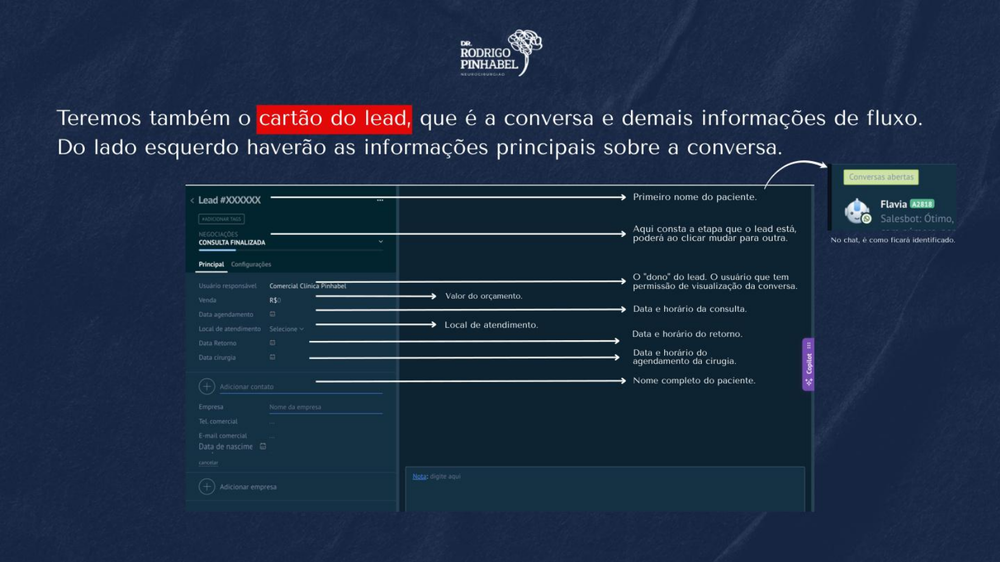 Lado esquerdo do cartão: as informações principais do atendimento.
iO que tem no lado esquerdo
- Nome do paciente e a etapa em que ele está (dá pra clicar e mudar de etapa por aqui);
- Usuário responsável: o "dono" do lead, quem enxerga a conversa;
- Venda: o valor do orçamento;
- Data agendamento (data e horário da consulta), Local de atendimento, Data retorno e Data cirurgia;
- Dados do contato: nome completo, telefone, e-mail, data de nascimento.
Chat: Bate-papo, Nota, Tarefa
Dentro da conversa você escolhe entre 3 coisas. Preste atenção em qual está selecionada antes de escrever.
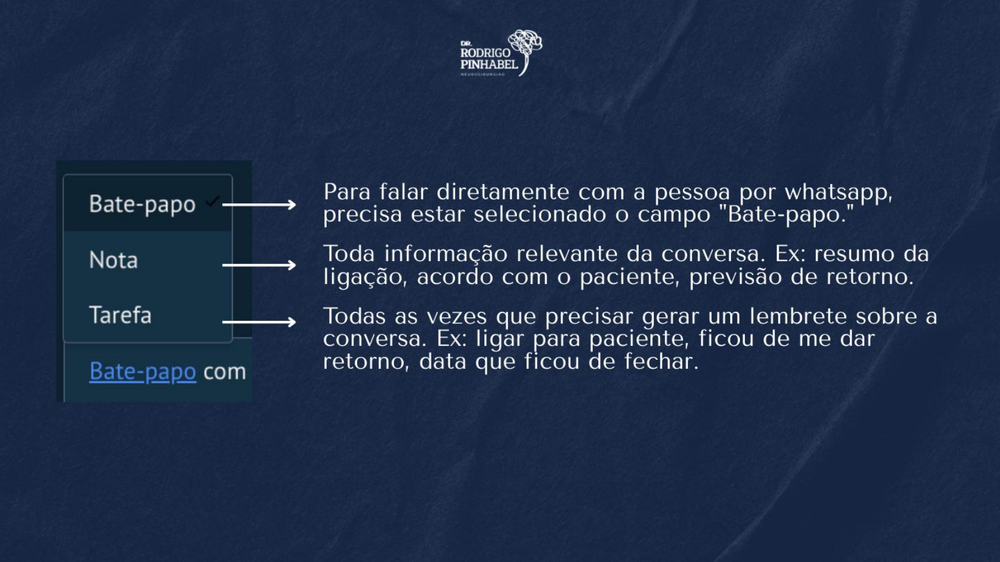 As três opções dentro da conversa.
iO que é cada uma
- Bate-papo: fala direto com o paciente pelo WhatsApp. Para a mensagem ir pro paciente, precisa estar em "Bate-papo com [nome do paciente]" (contato selecionado);
- Nota: informação interna da conversa (resumo da ligação, acordo com o paciente, previsão de retorno). Não vai pro paciente;
- Tarefa: cria um lembrete (ligar para o paciente, data que ficou de fechar). A tarefa aparece no Calendário.
!Foi pro paciente ou foi interno?
Se a mensagem enviada aparece do lado direito, foi pro paciente. Se aparece do lado esquerdo ("Enviado internamente"), foi interna (ex.: você deixou selecionado um colega ou um bot em vez do contato). Se foi interno sem querer, é só selecionar de novo o contato do paciente e reenviar.
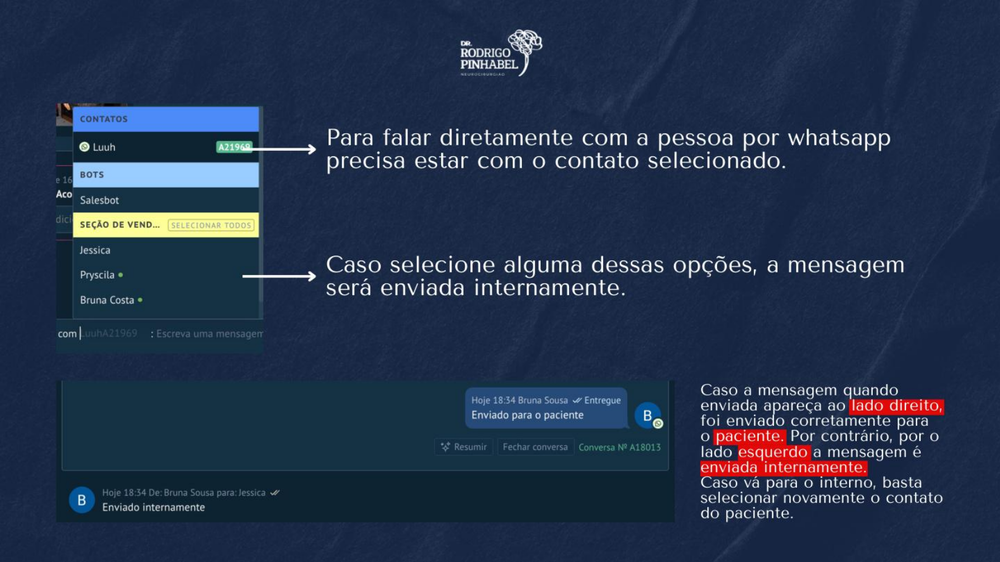 Direita = foi pro paciente. Esquerda = foi interno.
Modelos e Salesbot
O ícone de raio ⚡ (dentro da conversa) dá acesso aos bots e aos modelos de mensagem prontos.
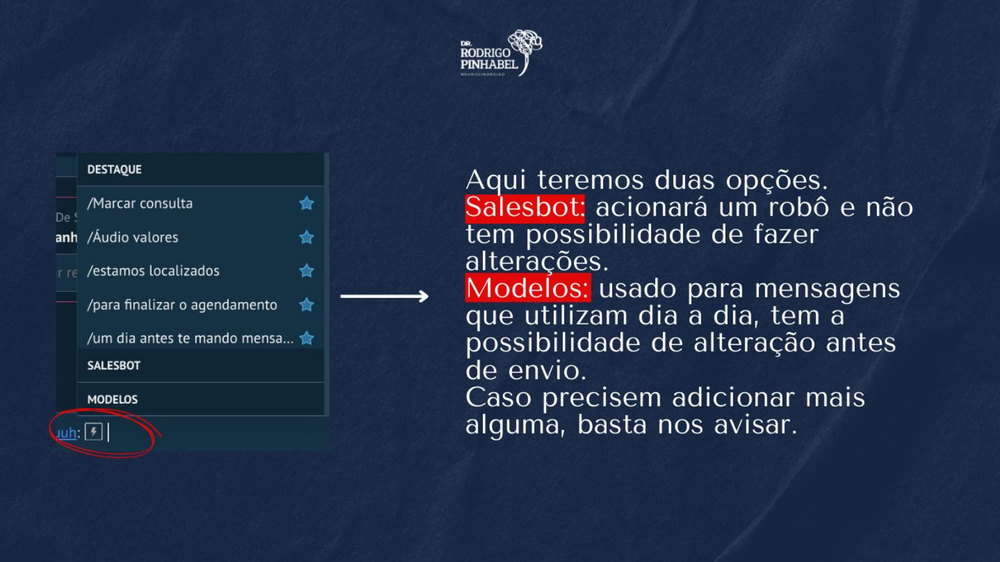 O raio ⚡ abre o Salesbot e os Modelos.
iA diferença
- Salesbot: aciona um robô (uma sequência pronta). Não dá pra alterar o texto antes;
- Modelos: mensagens do dia a dia (ex.: /Marcar consulta, /Áudio valores, /estamos localizados). Dá pra editar antes de enviar;
- Se precisar de um modelo novo, é só pedir pra gestão.
Calendário e tarefas
Toda tarefa que você cria numa conversa cai no Calendário.
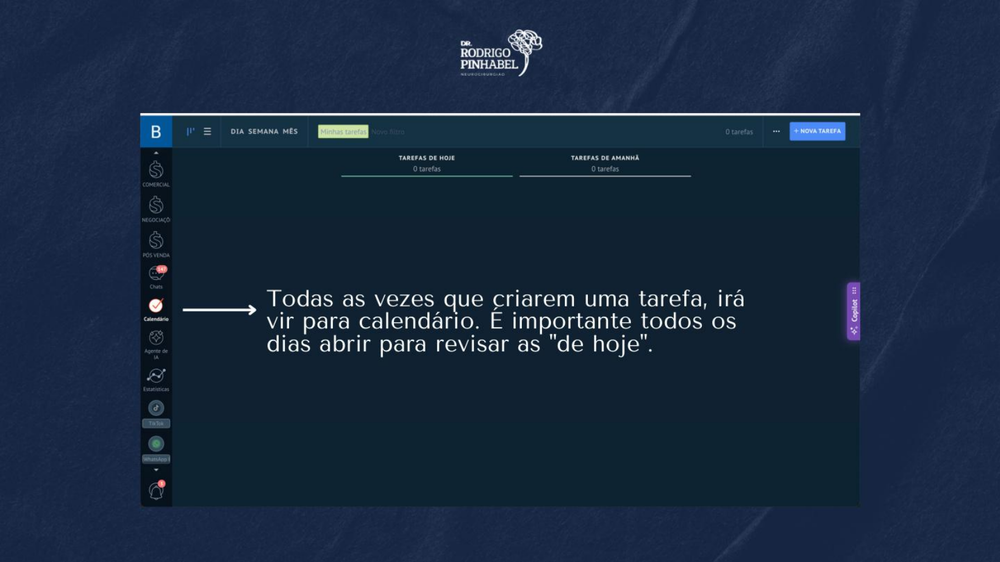 As tarefas criadas aparecem no Calendário.
!Rotina importante
Abra o Calendário todos os dias e resolva as tarefas de hoje. É assim que nenhum retorno de paciente cai no esquecimento.
Adicionar novo contato
Quando o paciente ainda não está no CRM.
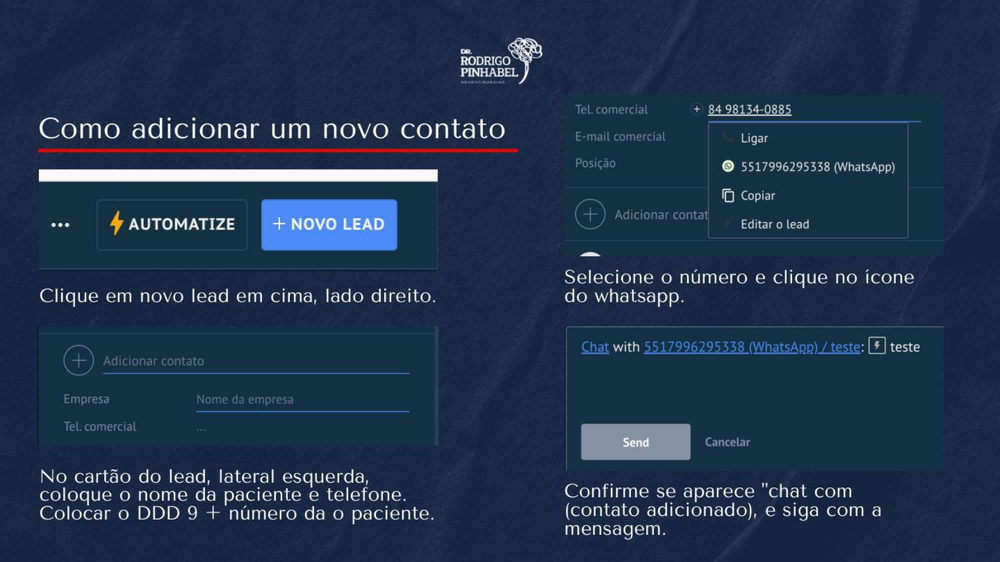 Novo lead, dados do paciente e início da conversa no WhatsApp.
→Passo a passo
- Clique em + Novo lead (canto superior direito);
- No cartão do lead (lado esquerdo), coloque o nome do paciente e o telefone. No telefone, use DDD + 9 + número;
- Selecione o número e clique no ícone do WhatsApp;
- Confira se aparece "Chat com (contato adicionado)" e siga com a mensagem.
Parar um bot
Quando um robô está no meio de uma conversa e você precisa assumir na mão.
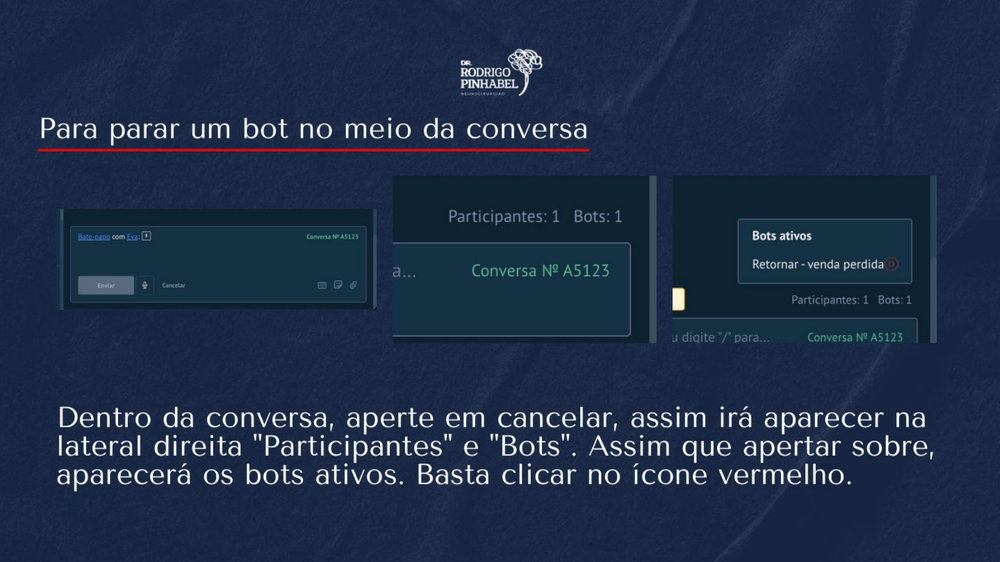 Cancelar, abrir Participantes/Bots e clicar no ícone vermelho.
→Passo a passo
- Dentro da conversa, clique em Cancelar;
- Vai aparecer, na lateral direita, "Participantes" e "Bots". Clique em cima;
- Aparecem os bots ativos. Clique no ícone vermelho para parar o bot.
Mover o lead de etapa
Conforme o paciente avança, o card precisa andar de etapa.
→Dois jeitos de mover
- No quadro: arraste o card da coluna atual para a coluna certa;
- Dentro do cartão do lead: clique no nome da etapa (em cima, do lado esquerdo) e escolha a nova etapa.
!Manter o funil em dia é o que faz o sistema funcionar
Várias ações automáticas dependem da etapa em que o lead está (ex.: mover para Consulta agendada faz o sistema mandar a confirmação 24h antes). Se o card fica na etapa errada, o automático não acontece na hora certa.
Funis e etapas
A lista atual de cada funil, com 1 linha de significado e se é manual ou auto.
1. Comercial
- Contato inicial | Robô auto: leads novos; o robô faz a apresentação e o 1º contato (cadência de mensagens até o retorno; sem retorno vai para venda perdida). Se o lead responde, vai para Verificar.
- Verificar manual: todos os leads que responderam a abordagem inicial. É aqui que a consultora vê quem deve seguir no atendimento.
- Aguardando pagamento de sinal manual: paciente que ficou de pagar o sinal de reserva da consulta, aguardando a confirmação.
- Consulta agendada auto: mover ao marcar a consulta e colocar data e horário (24h antes o sistema move para Confirmação de agendamento).
- Confirmação de agendamento auto manual: o sistema dispara a confirmação; a consultora confere e move para Agendamento confirmado.
- Agendamento confirmado auto: paciente confirmou (lembrete no dia da consulta).
- Plano de saúde manual: leads que desistiram por não atendermos plano de saúde.
- Sem retorno, passei valor da consulta manual: abandonaram depois de receber o valor da consulta.
- Sem retorno, primeiro contato manual: não responderam desde a primeira mensagem.
- Consulta finalizada manual: confirmar o comparecimento; segue para o funil Negociações.
- Interno manual: contatos internos/administrativos (empresas, convênios, fornecedores), não pacientes.
2. Negociações
- Consulta finalizada manual: todas as consultas realizadas; mandar mensagem para seguir com o contrato ou a negociação.
- Negociação em aberto manual: ainda não fechou; acompanhar até o fechamento.
- Retorno com prazo manual: paciente que pediu para retomar numa data; acompanhar a cadência.
- Sem retorno manual: já fizemos follow e abandonaram a negociação.
3. Pós-venda
- Paciente fechado manual: fechou, mas ainda não iniciou o planejamento cirúrgico; deixar data para contato.
- Exames pré cirúrgico manual: já iniciou o planejamento; acompanhar as próximas datas.
- 30 dias auto: cirurgia realizada até 30 dias; mensagens de acompanhamento.
- 3 meses auto: cirurgia até 90 dias; acompanhamento e marcações de consultas.
- Acompanhamento manual: cirurgia com mais de 90 dias; tirar dúvidas.
- Paciente não cirúrgico manual: não houve necessidade de cirurgia; suporte se precisar.
4. Resgates
- Base 2025 manual: base de pacientes antigos (2025) para resgatar.
- Mensagem enviada manual: já disparamos a mensagem de resgate.
- Respondido manual: responderam ao contato de resgate.
- Agendado auto: conseguiu agendar. Ao mover para cá, o lead vai automático para o funil Comercial › Consulta agendada.
- Perdido manual: resgate sem sucesso.
POPs e Rotinas
Processos da clínicaPOPs e Rotinas
Sistema separado, em poperotinas.clinicapinhabel.com.br.
Reúne os processos, as rotinas e a jornada do paciente da clínica.
→O que é
Um portal de consulta com tudo o que a equipe precisa seguir no dia a dia. Tem três áreas, em abas no topo:
- Rotinas: as rotinas e tarefas recorrentes de cada função;
- POPs: os Procedimentos Operacionais Padrão, o passo a passo de cada processo;
- Jornada do paciente: as etapas que o paciente percorre, do primeiro contato ao pós.
→Como acessar
- Abra poperotinas.clinicapinhabel.com.br;
- Escolha a aba no topo: Rotinas POPs Jornada do paciente.
→Como usar no dia a dia
- Rotinas, quando bater dúvida do "o que eu faço agora / nessa função", abra Rotinas e siga a lista da sua área;
- POPs, quando for executar um processo (ex.: como agendar, como fechar caixa), abra o POP correspondente e siga o passo a passo;
- Jornada do paciente, pra entender onde o paciente está (do primeiro contato ao pós) e o que fazer em cada etapa;
- É um portal de consulta, abra numa aba e volte sempre que precisar conferir o processo certo.